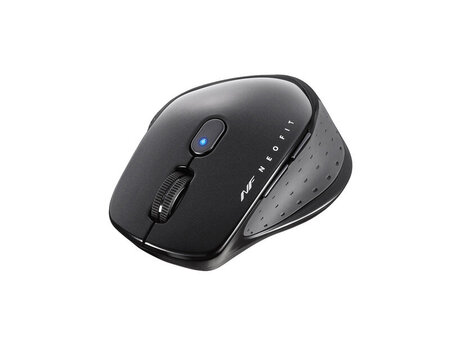
バッファローマウス BSMBW510S 動かない ときの原因別の対処法ガイドをまとめた。バッファローの静音ワイヤレスマウス「BSMBW510S」が動かなくなった場合、その原因は「電力不足」「接続不良」「センサーの汚れ」のいずれかであることが大半である。
BSMBW510S 動かない

バッファローの「BSMBW510S」が突然反応しなくなった際に、誰でもすぐに試せる復旧手順をまとめた。電池の交換から接続トラブルの解消まで、原因を特定して解決に導く。
1. 電池残量の確認と交換
最も多い原因は電池切れである。BSMBW510Sは単3電池1本を使用するが、電池が消耗するとセンサーやクリックの反応が不安定になる。
- 電池を新品に交換する: 充電池ではなく、電圧の安定したアルカリ乾電池でのテストを推奨する。
- 電池の向きを確認: プラス・マイナスの向きが正しいか再確認する。
- 電源スイッチの入れ直し: 底面のスイッチを一度OFFにし、数秒待ってからONにする。
2. USBレシーバーの再認識
パソコン側がマウスを認識していない可能性がある。
- 挿し込みポートの変更: 現在挿しているUSBポートから抜き、別のポート(直接本体のポート)に挿し直す。
- USBハブを避ける: 電力不足や干渉を防ぐため、USBハブやモニターのUSBポートではなく、パソコン本体のポートを使用する。
- デバイスマネージャーでの確認: 1. Windowsボタンを右クリックし「デバイスマネージャー」を開く。
2. 「マウスとそのほかのポインティング デバイス」を確認し、警告マーク(!)が出ていれば右クリックで「デバイスのアンインストール」を行い、レシーバーを抜き差しして再認識させる。
3. センサーの清掃と使用環境の改善
BlueLEDセンサーは高感度だが、特定の条件下では正常に動作しない。
- センサーの汚れ: 底面のレンズ部分にホコリや髪の毛が挟まっていないか確認し、エアダスターや乾いた綿棒で掃除する。
- 接地面の確認: 光沢の強い机、鏡、透明なガラスの上では反応が悪くなる。マウスパッドを使用するか、白い紙を敷いて動作が変わるか試してほしい。
4. 電波干渉の排除
2.4GHz帯のワイヤレス通信は、他の機器と干渉しやすい。
- 距離を近づける: パソコン背面のポートに挿している場合、ケースが遮蔽物となっている可能性がある。前面のポートに移すか、USB延長ケーブルを用いてレシーバーとマウスを近づける。
- 他の無線機器を離す: Wi-Fiルーターや電子レンジ、他のワイヤレス機器から距離を置く。